Google連携
予約データをGoogle Calendar や Google スプレッドシートと連携できます。
連携でできること
- Googleカレンダー: 予約が入ると自動でカレンダーにイベントを追加
- Googleスプレッドシート: 予約データを自動でスプレッドシートに記録
設定画面
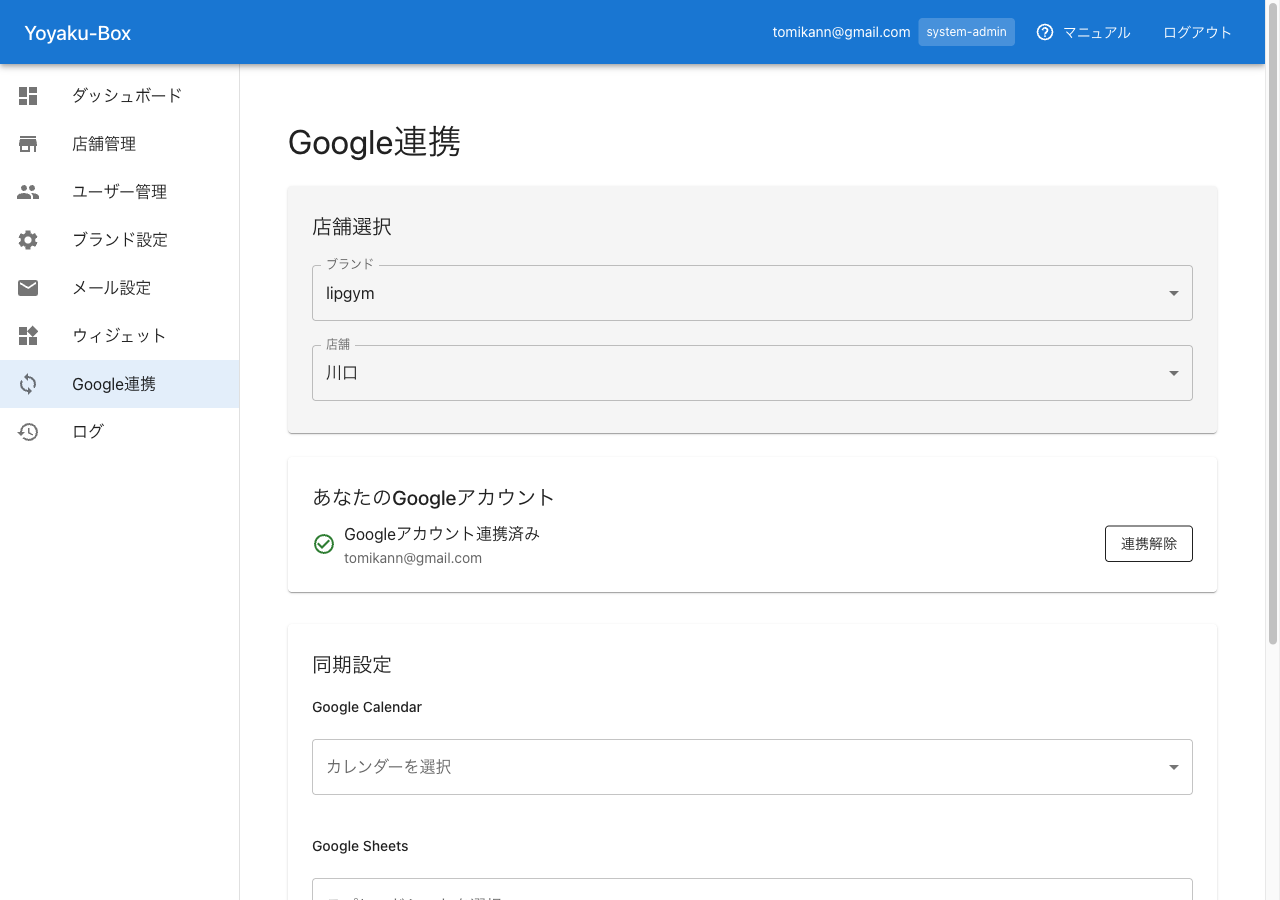
サイドバーの「Google連携」をクリックして設定画面を開きます。
連携手順
1. Googleアカウントを連携
- 「Googleアカウントを連携する」ボタンをクリック
- Googleアカウントを選択
- 必要な権限を許可
権限について
連携には以下の権限が必要です:
- Googleカレンダーの読み書き
- Googleスプレッドシートの読み書き
2. カレンダーを選択
連携するGoogleカレンダーを選択します。
- 既存のカレンダーから選択
- 予約専用の新しいカレンダーを作成することを推奨
3. スプレッドシートを選択
予約データを記録するスプレッドシートを選択します。
- 既存のスプレッドシートから選択
- 予約データは新しいシートに追加されます
4. 自動同期を有効化
「予約時に自動で同期する」にチェックを入れると、新しい予約が入るたびに自動で同期されます。
5. 保存
「保存する」ボタンをクリックして設定を完了します。
連携状態の確認
設定画面上部で現在の連携状態を確認できます:
| 状態 | 説明 |
|---|---|
| 連携済み | Googleアカウントとの連携が有効 |
| 未連携 | 連携されていない状態 |
カレンダーへの登録内容
予約が作成されると、以下の情報がカレンダーイベントとして登録されます:
- タイトル: 予約者名
- 開始・終了時刻: 予約日時
- 説明: 予約詳細(メール、電話、備考など)
スプレッドシートへの記録内容
予約データは以下の項目が記録されます:
| 列 | 内容 |
|---|---|
| 予約ID | システム内部ID |
| 予約日時 | 開始〜終了時刻 |
| 顧客名 | 予約者名 |
| メールアドレス | 連絡先メール |
| 電話番号 | 連絡先電話 |
| 店舗名 | 予約店舗 |
| 備考 | 備考欄の内容 |
| 作成日時 | 予約が入った日時 |
連携の解除
連携を解除する場合は「連携を解除」ボタンをクリックします。
注意
連携を解除すると、以降の予約は同期されなくなります。既にカレンダー・スプレッドシートに登録されたデータは削除されません。
トラブルシューティング
同期されない場合
- 「自動同期」が有効になっているか確認
- Googleアカウントの連携状態を確認
- 一度連携を解除して再連携
権限エラーが表示される場合
Googleの権限が不足している可能性があります。連携を解除し、再度連携する際にすべての権限を許可してください。
カレンダーが見つからない場合
- Googleカレンダーで対象のカレンダーが作成されているか確認
- カレンダーの共有設定を確認